



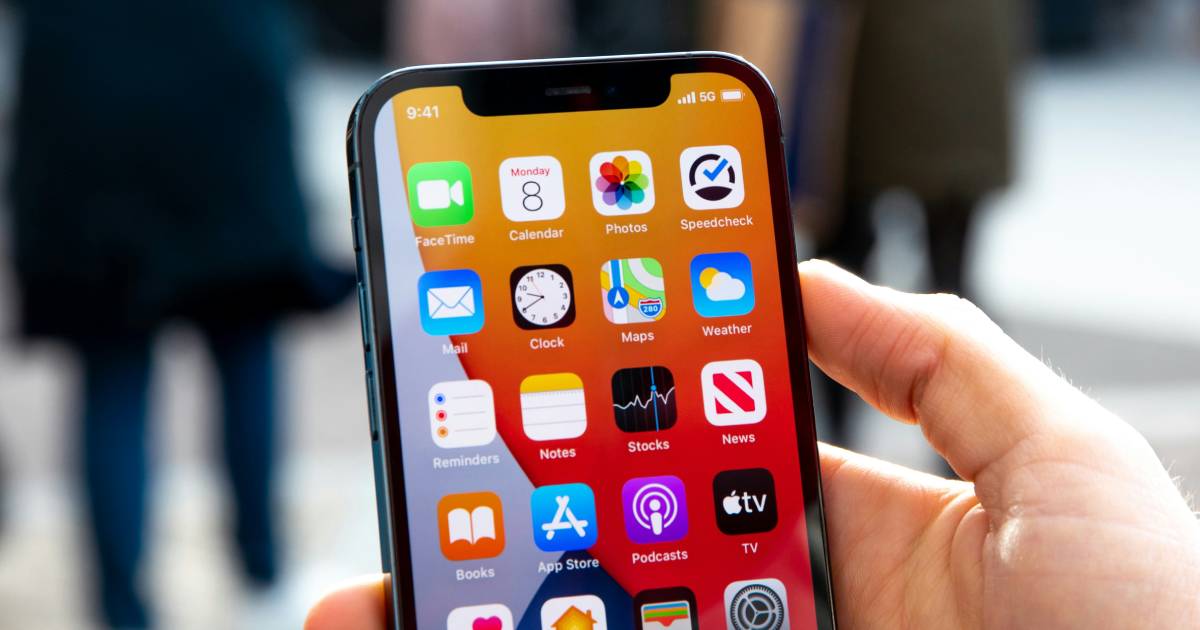
Dobili ste novi mobitel i sada se suočavate s izazovom – kako prebaciti sve dragocjene podatke, fotografije, kontakte i aplikacije sa starog na novi mobitel?
Ne brinite – ovaj proces može biti jednostavan i brz uz prave alate i metode.
Pripremite se za bezbolno iskustvo prijenosa podataka dok vam pokazujemo najučinkovitije načine za prebacivanje svega što vam je važno.
Koje podatke možete prenijeti na novi mobitel?
Prije nego započnete s procesom prijenosa, važno je znati šta sve možete prebaciti:
- Kontakte – svi brojevi telefona, imena i e-mail adrese
- Poruke – SMS i multimedijalne poruke
- Fotografije i videozapise – svi vaši vizualni zapisi
- Aplikacije i njihove podatke – uključujući postavke i spremljene informacije
- Muziku – sve vaše muzičke datoteke
- Dokumente – PDF-ovi, Word dokumenti, Excel tabele
- Bilješke – svi vaši podsjetnici i zapisane misli
- Kalendar i podsjetnike – važni datumi i obaveze
- Postavke i personalizacije – pozadine, tonove, widgete
- E-mail račune – sve povezane e-mail adrese
- Historiju poziva – evidencija dolaznih i odlaznih poziva
- Favorite i postavke preglednika – spremljene šifre i istoriju
- Prijenos podataka putem Google računa
- Jedan od najjednostavnijih načina za prijenos podataka između Android uređaja je putem Google računa.
Evo kako:


- Uključite sigurnosnu kopiju na starom telefonu
- Uđite u Postavke > Sistem > Sigurnosno kopiranje i uključite opciju „Sigurnosno kopiraj na Google disk“.
- Prijavite se na isti Google račun na novom uređaju
- Tokom početnog podešavanja, unesite isti Google nalog kao na starom uređaju.
- Odaberite podatke za vraćanje
- Prikazat će vam se popis sigurnosnih kopija – izaberite onu s vašeg prethodnog telefona i odaberite kategorije podataka za prijenos.
- Pričekajte završetak procesa
- Trajanje ovisi o količini podataka – preporučuje se držati uređaj na punjaču.
- Google automatski nudi do 15 GB besplatnog prostora za pohranu, što je dovoljno za većinu korisnika.
Prijenos podataka putem USB kabla
Ako više volite brži i direktniji pristup, koristite USB kabal:
- Preuzmite aplikaciju za prijenos poput Samsung Smart Switch.
- Povežite uređaje USB kablom.
- Odaberite kategorije podataka koje želite prenijeti.
- Pokrenite prijenos i sačekajte završetak.
- USB metoda može biti i do 10 puta brža od bežičnih rješenja.
Prijenos podataka između iPhone-a i Android-a
S Androida na iPhone:
- Koristite aplikaciju Move to iOS:
- Preuzmite aplikaciju na Android.
- Tokom iPhone postavljanja, odaberite opciju za prijenos s Androida.
- Unesite kod prikazan na iPhone-u.
- Odaberite sadržaj za prijenos.
S iPhone-a na Android:
- Kontakti: sinkronizacija preko Google računa
- Fotografije: pomoću Google Photos
- Poruke: iMessage poruke nije moguće direktno prenijeti, ali postoje aplikacije trećih strana
- Aplikacije: potrebno ih je ponovo instalirati iz Google Play trgovine
- Bežični načini prijenosa podataka
Bluetooth:
Praktičan za manje količine podataka poput kontakata i dokumenata
Spor za veće fajlove poput slika i videa
Wi-Fi Direct:
Uključite funkciju na oba uređaja
Povežite ih i prenesite podatke aplikacijom za dijeljenje
Idealno za veće količine podataka
NFC tehnologija:
Uključite NFC na oba uređaja
Približite ih leđima jedan uz drugi
Slijedite upute na ekranu
- Najbolje aplikacije za prijenos podataka
- Google Drive – pouzdano cloud rješenje
- Samsung Smart Switch – idealan za Samsung korisnike
- Xender – brz, ne zahtijeva internet
- SHAREit – izuzetno brz prenos velikih fajlova
- dr.fone – Phone Transfer – podrška za Android i iOS
- Brzina prijenosa može dostići i do 40 MB/s – 1 GB fotografija za manje od minute!
Praktični savjeti
Napunite oba uređaja i/ili ih držite na punjaču
Koristite stabilnu Wi-Fi mrežu za cloud prijenos
Sortirajte podatke – ne morate sve prenositi
Provjerite uspješnost prijenosa prije brisanja starih podataka
Osigurajte dovoljno prostora na novom telefonu
Ako nemate dovoljno prostora, koristite microSD karticu ili dodatni cloud prostor.
A šta ako je stari telefon oštećen?
- Povezivanje s računarom ako ekran ne radi, ali telefon funkcioniše
- Cloud sigurnosne kopije ako su ranije bile aktivirane
- Profesionalni servisi za oporavak podataka – mogu spasiti i teško oštećene uređaje
- Više od 80% podataka se može spasiti čak i s jako oštećenih uređaja ako se koristi odgovarajuća oprema.
Zaključak: Prebaciti podatke sa starog na novi mobitel ne mora biti stresan, bilo da koristite cloud, kabal, bežične tehnologije ili posebne aplikacije, možete brzo i sigurno prenijeti sve, kako važne informacije tako i uspomene.